


随着科技的快速发展,实时编辑器在各个领域的应用越来越广泛,无论是编程、写作还是其他工作,实时编辑器都为我们提供了极大的便利,有时候我们需要清除编辑器的结果,可能是出于重新编辑、删除错误内容或其他原因,本文将详细介绍实时编辑器如何清除结果,帮助用户更好地使用实时编辑器。
实时编辑器概述
实时编辑器是一种能够实时显示编辑结果的工具,用户在输入文字、代码或其他内容时,实时编辑器能够立即展示编辑效果,方便用户进行调整和修改,实时编辑器的优点在于提高了工作效率,降低了出错率。
清除实时编辑器结果的方法
根据不同的实时编辑器,清除结果的方法可能会有所不同,下面将介绍几种常见的实时编辑器清除结果的方法:
1、文本编辑器类实时编辑器
对于文本编辑器类实时编辑器,如记事本、Sublime Text等,清除结果通常可以通过以下步骤完成:
(1)选择需要清除的内容。
(2)按下“删除”键或者“Backspace”键删除内容。
(3)如果需要清空整个编辑器内容,可以选中编辑器中的所有内容,然后按下“删除”键或者“Ctrl+A”全选内容后按下“Delete”键。
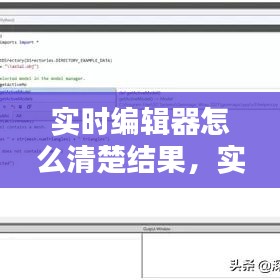
2、编程类实时编辑器
对于编程类实时编辑器,如Visual Studio Code、Atom等,清除结果的方法如下:
(1)选择需要清除的代码块。
(2)使用编辑器的删除功能,如“Delete”键或者鼠标右键点击选择删除。
(3)如果需要清空整个文件内容,可以选中编辑器中的内容,然后按下“Ctrl+Shift+K”组合键(不同编辑器快捷键可能不同)。
3、集成开发环境(IDE)中的实时编辑器
在集成开发环境(IDE)中,如Eclipse、PyCharm等,清除结果的方法如下:
(1)选择需要清除的代码或者结果输出。
(2)使用IDE提供的删除功能,如右键点击选择删除或者快捷键删除。
(3)如果需要清空整个项目或者文件内容,可以通过IDE的清理功能或者重新创建项目/文件来实现。
注意事项
在清除实时编辑器结果时,需要注意以下几点:
1、谨慎操作,避免误删重要内容。
2、在清除结果前,最好先保存已完成的工作内容,以防意外情况导致数据丢失。
3、了解所使用编辑器的操作方法,避免因不熟悉操作而导致误操作。
本文详细介绍了实时编辑器清除结果的方法,包括文本编辑器类实时编辑器、编程类实时编辑器和集成开发环境(IDE)中的实时编辑器的清除方法,在使用实时编辑器时,用户需要根据实际情况选择合适的清除方法,并注意操作过程中的注意事项,希望本文能够帮助用户更好地使用实时编辑器,提高工作效率。
转载请注明来自广州贝贝鲜花礼品网,本文标题:《实时编辑器清除结果的方法与步骤详解》





 蜀ICP备2022005971号-1
还没有评论,来说两句吧...